جوجل درايف هي أفضل منصة لتخزين السحابي والاحتفاظ بالملفات الخاصة بك. يستخدم الناس جوجل درايف كمساحة شخصية يخزنون فيها جميع الصور والفيديوهات والملفات وغيرها. مع أن جوجل درايف لديه مشغل فيديو خاص به، قد لا يتمكن جوجل درايف من تشغيل جميع أنواع الفيديوهات. وهنا يأتي دور المشغلات الفيديو الأخرى التي ستمكنك من تشغيل مقاطع فيديو Google Drive على VLC.
أشهر هذه المشغلات هو VLC حيث يمكنه تشغيل جميع تنسيقات الفيديوهات دون ظهور أي خطأ اثناء المشاهدة. إذا كنت ترغب في تشغيل فيديوهات Google Drive في مشغل VLC لنظام التشغيل ويندوز، ماك، أندرويد أو iOS، اتبع الدليل أدناه ويمكنك تشغيل مقاطع فيديو Google Drive على VLC دون تحميل الفيديو.
إنشاء مفتاح Google Drive API
تقدم Google أداة وحدة تحكم سحابية للمطورين والمستخدمين. يمكنك استخدام هذه الأداة المجانية لإنشاء مفتاح API لـ Google Drive.
- افتح Google Cloud Console، وهي خدمة مجانية تقدمها Google.
- قم بتسجيل الدخول باستخدام حساب Google وكلمة المرور للوصول إلى Cloud Console.
- بمجرد تسجيل الدخول بنجاح، سيتم نقلك إلى صفحة Google Cloud Dashboard.
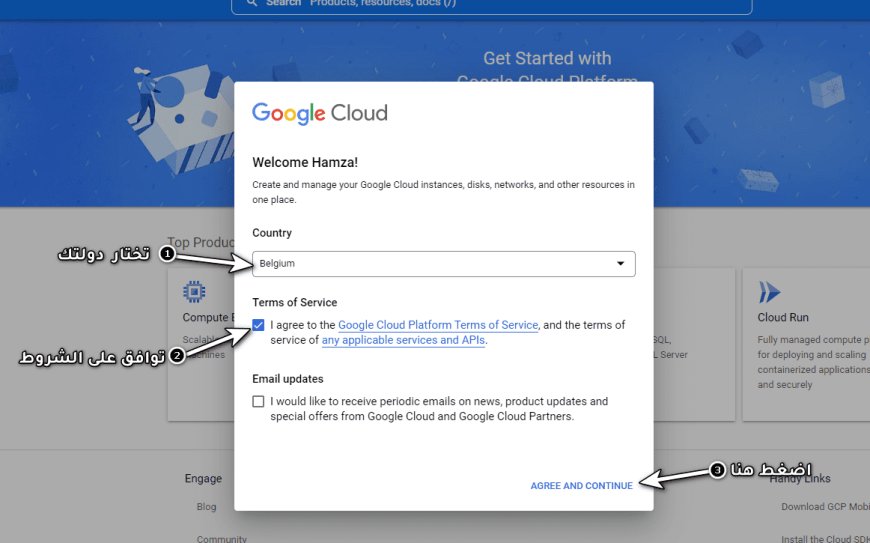
- اضغط على أيقونة المشروع لإنشاء مشروع جديد.
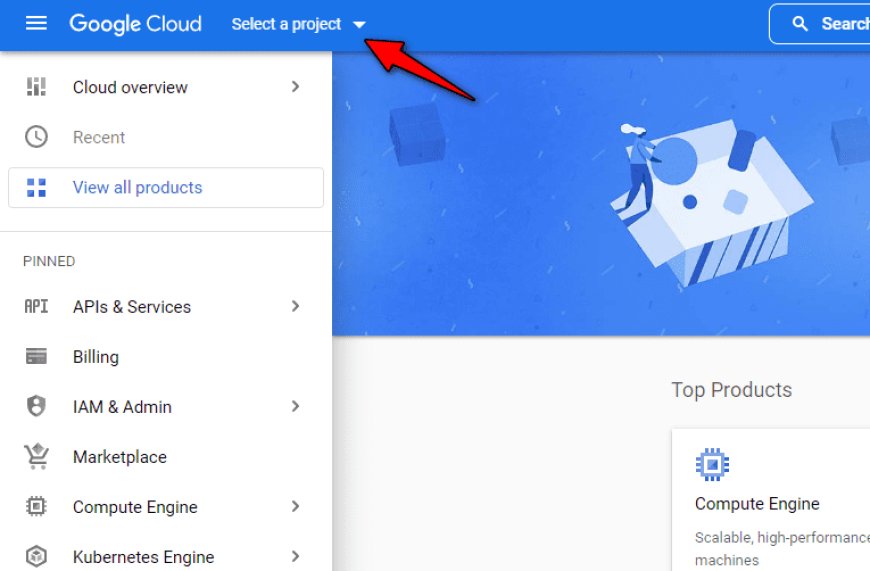
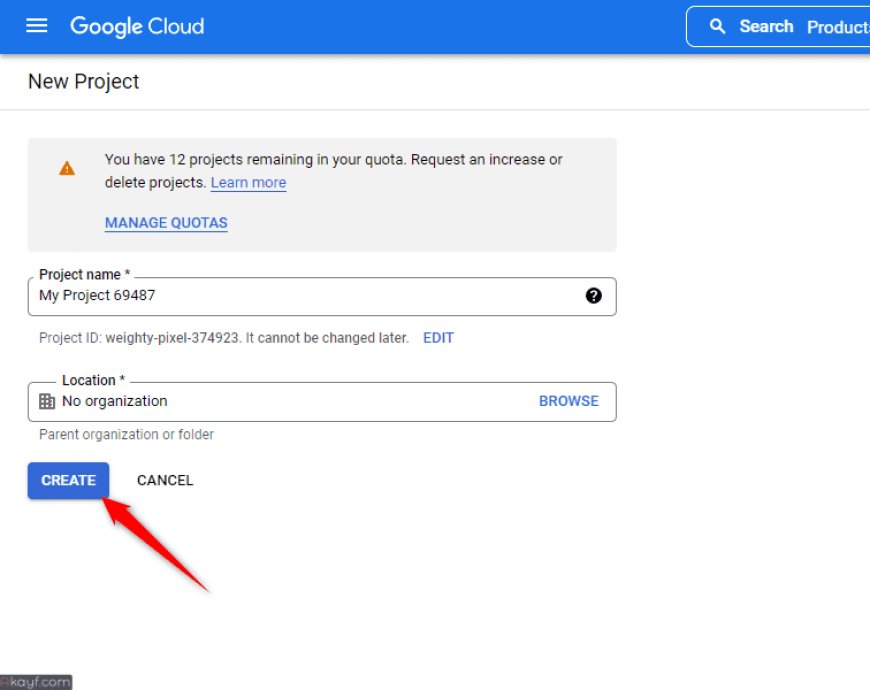
- هنا قم بإنشاء مشروع جديد.
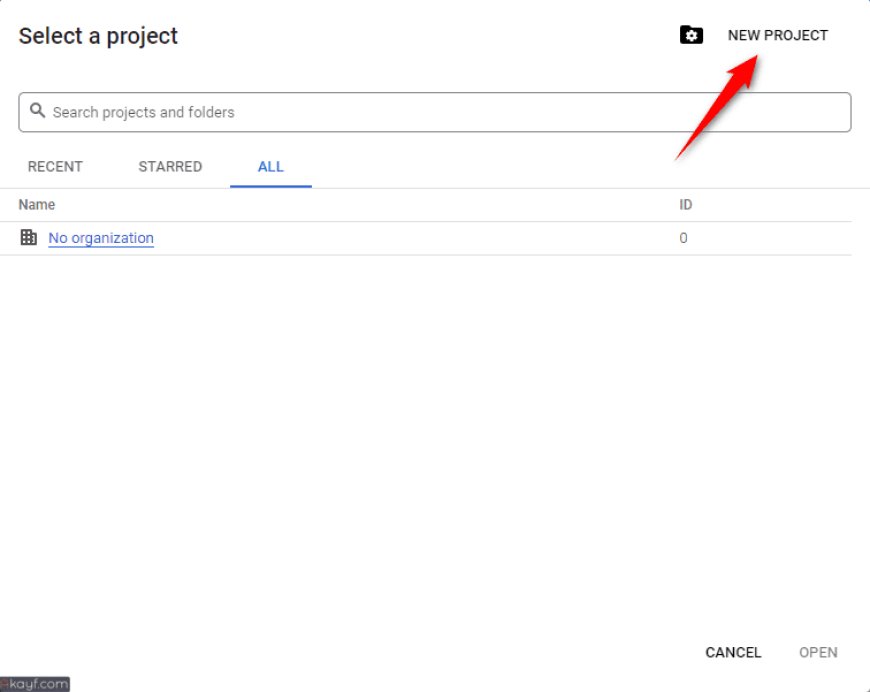
- اعطي المشروع اسمًا وموقع واضغط على Create (إنشاء).
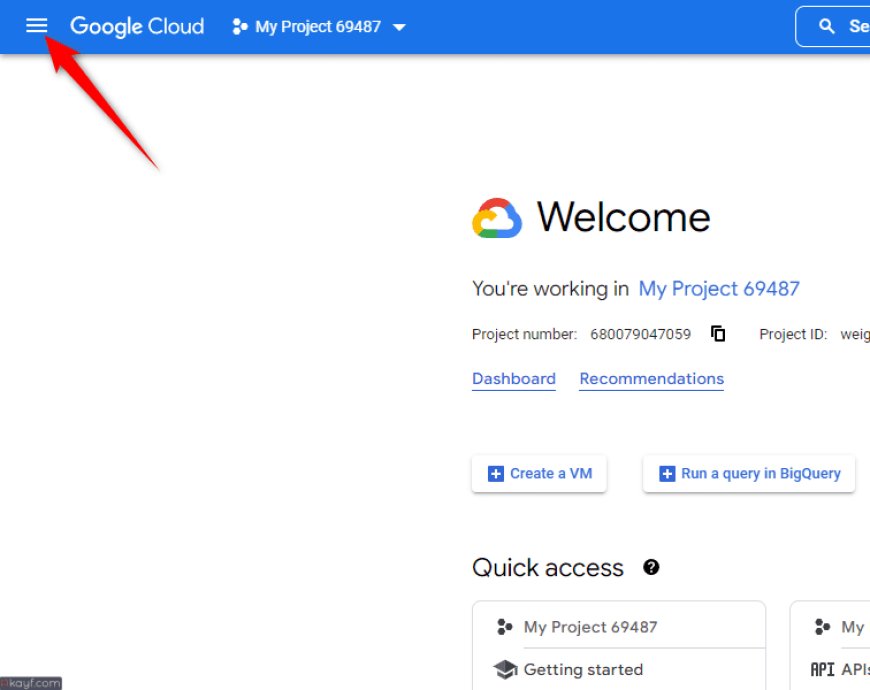
- انقر على 3 خطوط أفقية في الشريط الجانبي الأيسر لفتح خيار القائمة.
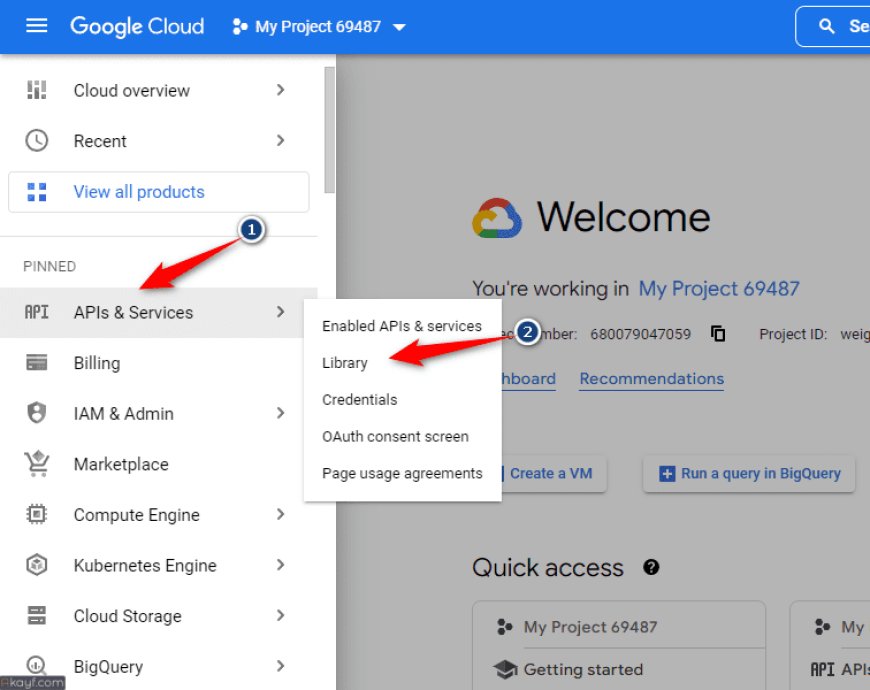
- هنا انقر على APIs & Services ثم اختر Library.
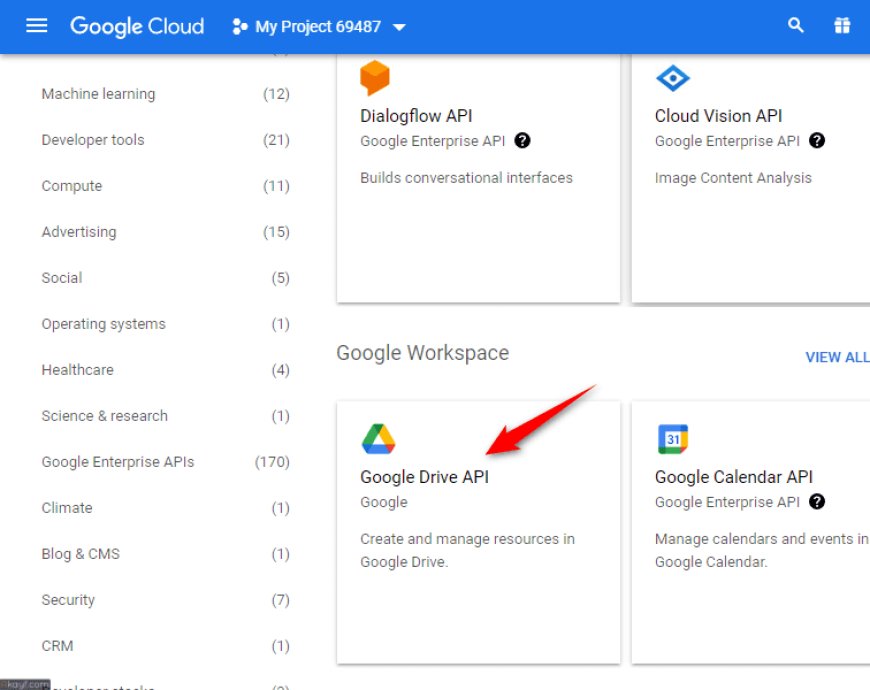
- في صفحة API Library ، ابحث عن Google Drive API وانقر عليه لفتحه.
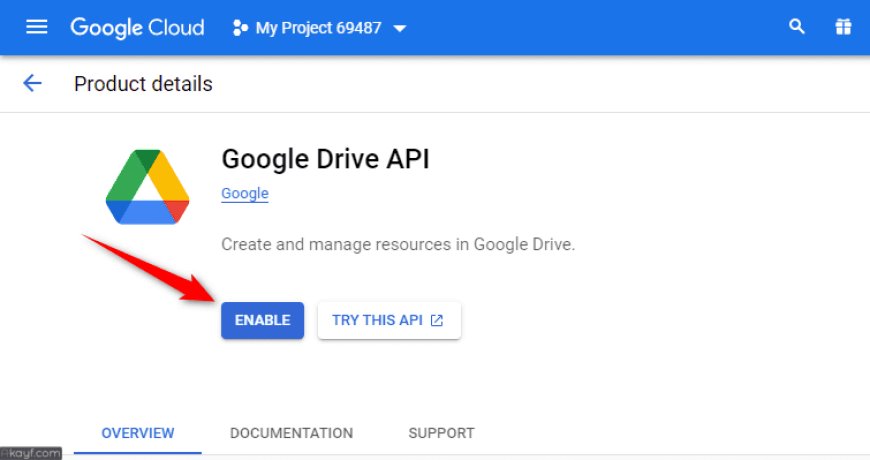
- انقر على Enable (تمكين) لتشغيل API الخاص بـ Google Drive.
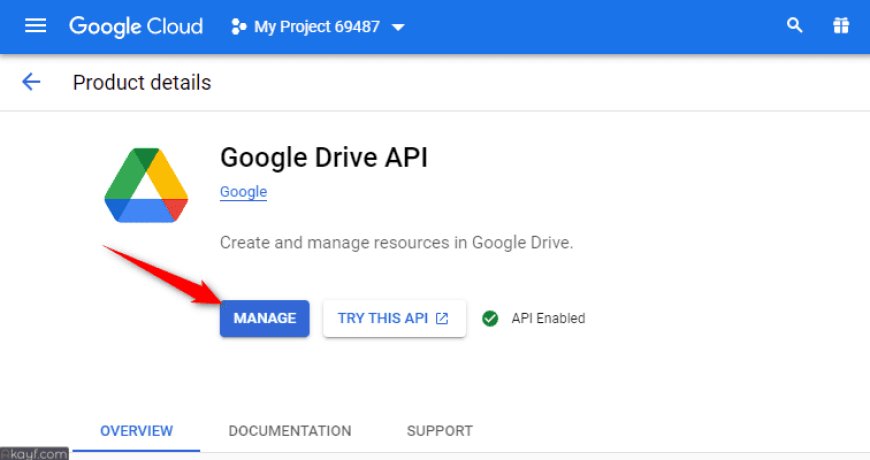
- بمجرد التمكين، انقر فوق Manage (إدارة) في حالة لم تمر لصفحة التالية تلقائيا.
- انقر على Create Credentials الموجودة على الجانبالأيمن.

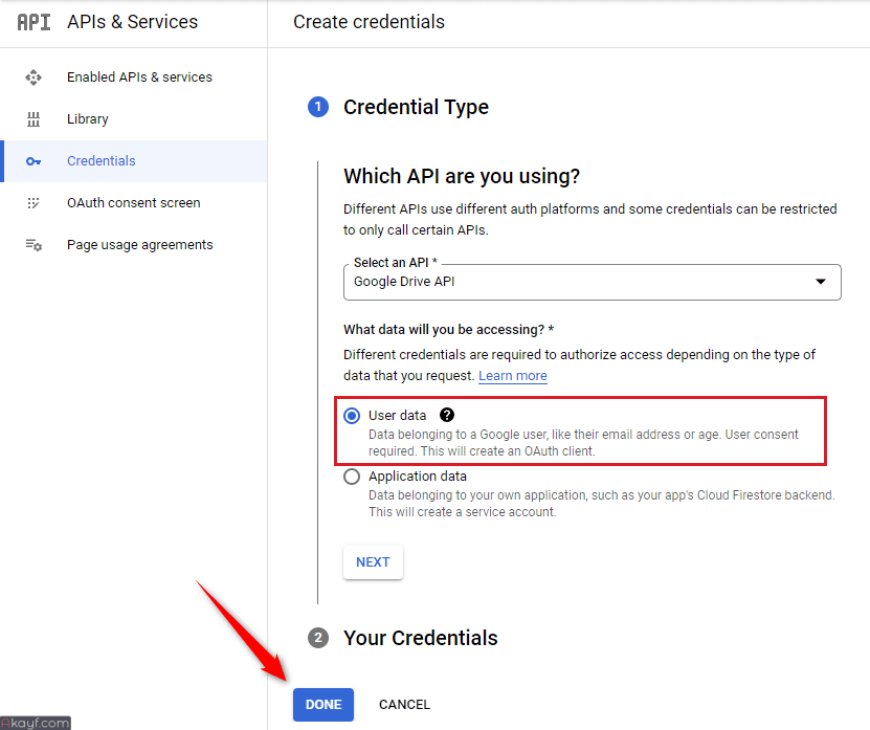
- قم باختيار User data وانقر فوق Done (تم).
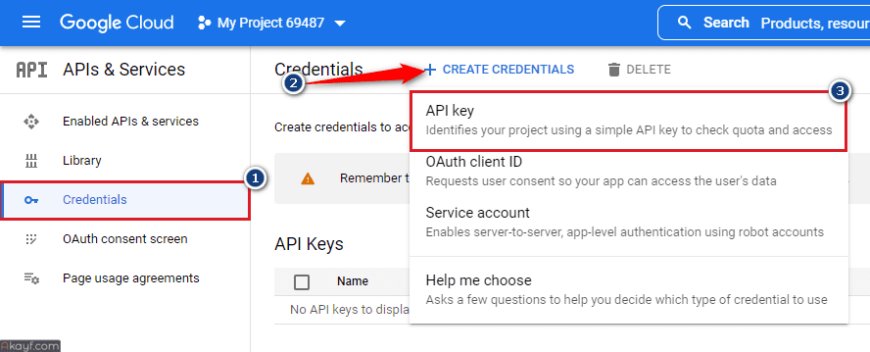
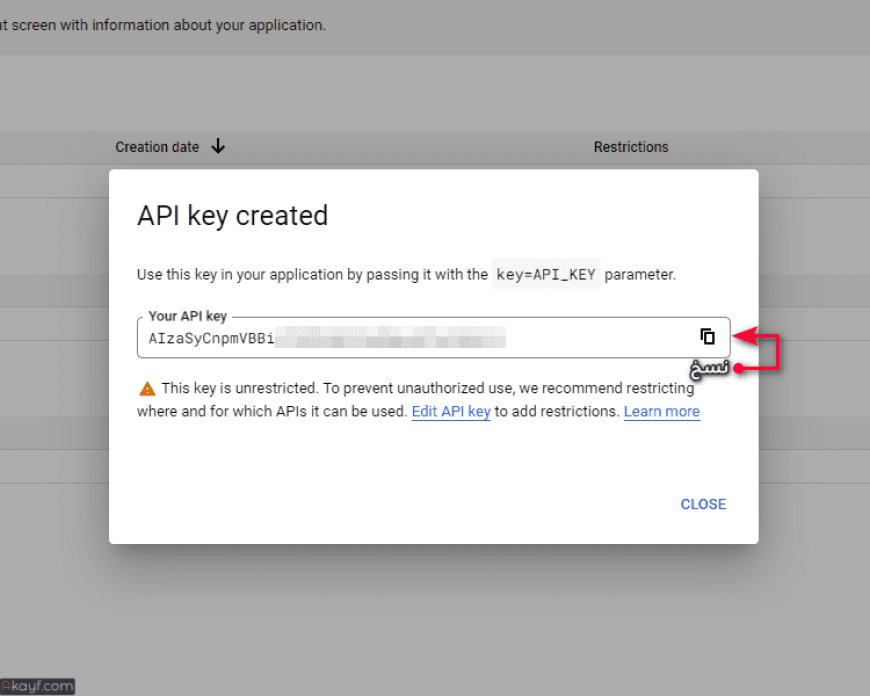
- ادخل الى Credentials واضغط على Create Credentials + في الجزء العلوي من الصفحة ثم اختر API key.
- سيتم إنشاء مفتاح API، انسخ المفتاح والصقه في مكان ما لأننا سنحتاجه لاحقًا.
احصل على رابط لفيديو على Google Drive
- ابحث الآن عن فيديو Google Drive الذي ترغب في تشغيله على VLC.
- انقر بزر الماوس الأيمن على الملف وانقر على الحصول على الرابط.
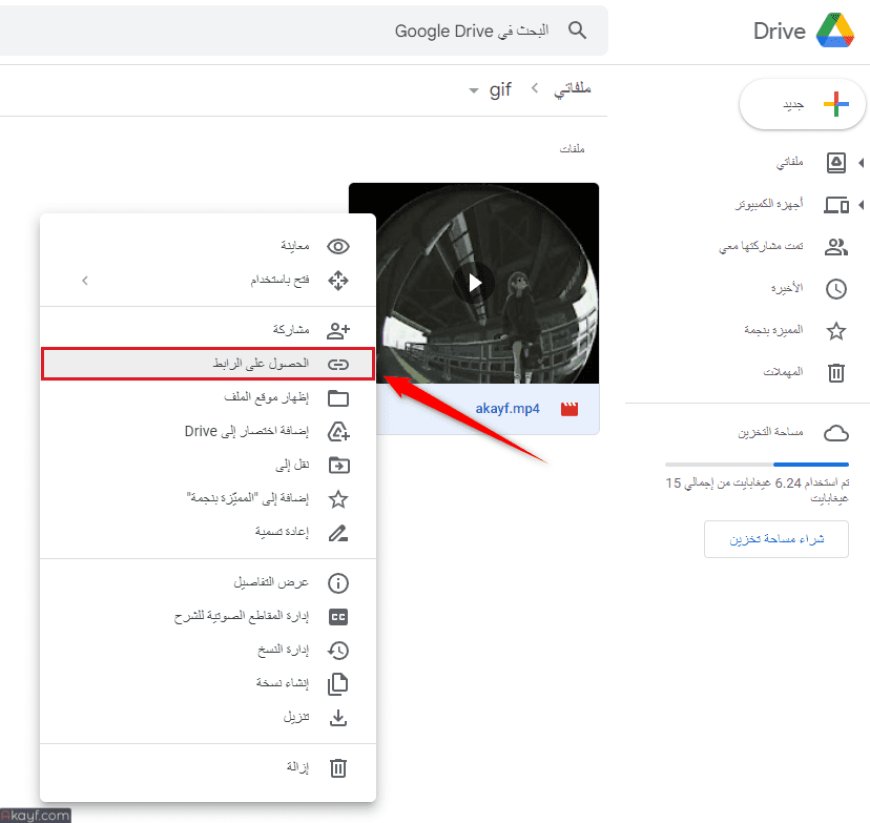
- إذا كان الرابط حصري، قم بتغييره إلى أي شخص لديه رابط.

- قم بالنقر على نسخ الرابط.

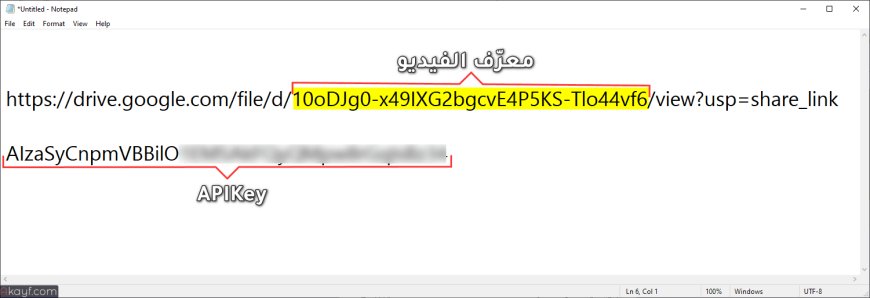
- احفظ الرابط وانسخ معرّف الفيديو (File ID).
أنشئ رابط تشغيل مقاطع فيديو Google Drive على VLC
- افتح المفكرة وأدخل عنوان URL الخاص بـ Google APIs:
https://www.googleapis.com/drive/v3/files/file-ID?alt=media&key=APIKey
- الصق معرف الفيديو المنسوخ مكان File ID ومفتاح API مكان APIKey.

- انسخ عنوان URL الذي تم إنشاؤه والصقه في VLC Network Stream.
تشغيل مقاطع فيديو Google Drive على VLC في ويندوز
-
افتح برنامج VLC على نظام ويندوز
-
انقر فوق وسيط (Media)
-
اختر خيار افتح دفق شبكة (Network Stream)

- الصق عنوان URL الذي تم إنشاؤه.

ملاحظة: قد يستغرق تحميل الفيديو بضع ثوانٍ بناءً على حجم الفيديو.
تشغيل مقاطع فيديو Google Drive على VLC في الأندرويد
- افتح تطبيق VLC Player على الأندرويد.
- انقر فوق المزيد (More).
- اضغط على New Stream.

- هنا قم بلصق عنوان URL الذي تم إنشاؤه، واضغط على الزر، وسيبدأ تشغيل الفيديو.

تشغيل مقاطع فيديو Google Drive على VLC في الماك
- افتح VLC Player على جهاز الماك.
- الآن انقر فوق Fileخيارات القائمة العلوي.
- انقر هنا على خيار Open Network.

- الصق الرابط الذي تم إنشاؤه.

- اضغط على open و سيبدأ الفيديو.
تشغيل مقاطع فيديو Google Drive على VLC في الأيفون
- افتح VLC Player على الأيفون أو الأيباد
- انقر على خيار Network في الجزء السفلي من الشاشة وافتح Network Stream.

- الصق عنوان URL الذي تم إنشاؤه. وانقر على “Open Network Stream” لتشغيل الفيديو.

بجانب هذه الطريقة يمكنك أيضًا استخدام ميزة الخدمات السحابية في VLC لنظام iOS لربط حساب Google Drive الخاص بك بـ VLC وتشغيل مقاطع فيديو Google Drive في مشغل VLC.

باستخدام هذا الطريقة البسيطة أعلاه ، يمكنك تشغيل فيديو Google Drive على مشغل VLC على الأندرويد و الأيفون و الماك و الويندوز دون تنزيله.